Selasa, 21 Mei 2013

Download Microsoft .NET Freamwork 4.5


Download Microsoft .NET Freamwork 4.5 - Pada kesempatan kali ini saya akan post tentang Microsoft .NET Freamwork 4.5. Microsoft .NET Freamwork ini merupakan update dari Microsoft .NET Freamwork 4.0. Dengan menggunakan Microsoft .NET Freamwork, digabungkan dengan bahasa pemroframan C#, Visual Basic, atau F#, sobat dapat menulis sebuah aplikasi windows.

Microsoft .NET Freamwork 4.5 ini sudah meliputi bahasa yang signifikan, dan juga sudah mendapat peningkatan kerangka kerja untuk C#, Visual Basic, dan F# serta manambahkan perbaikan substansial untuk area fungsional lainnya, seperti Managed Ekstensibilitas Freamwork, Windows Communication Foundation, dan lain-lain. Sehingga Microsoft .NET Freamwork 4.5 dapat memberikan kinerja yang lebih baik, handal, dan lebih aman.

Bagi sabat yang ingin atau sedang membutuhkan Microsoft . NET Freamwork 4.5 dapat mendownload nya dibawah ini, Saya memberikan 2 link download yaitu untuk onlile installer dan offline installer. Silahkan sobat pilih yang sehati dengan sobat.


Download Microsoft .NET Freamwork 4.5 Online Installer di sini

Download Microsoft .NET Freamwork 4.5 Offline Installer di sini

Nah, sekian postingan tentang Download Microsoft .NET Freamwork 4.5, Semoga Bermanfaat bagi sobat semua... :D


Program Absensi Sederhana Menggunakan VB

pertama kita buat dulu database untuk absensi nya dengan nama latihan.mdb, kemudian isi field-field databasenya seperti ini :

Nama Database : latihan.mdb
Nama Tabel       : Absen


Field
Data Type
Size
NRP
Text
10
Nama
Text
35
Jurusan
Text
50
Matkul
Text
50
Masuk
Byte
Sakit
Byte
Izin
Byte
Alpa
Byte
Total
Byte

Setelah membuat database selesai, lalu buat desain form absen seperti ini :
Componen tambahan pada Toolbox :
Adodc dan DataGrid


 Jika sudah, kita buat module baru, Klik Menu Project > Add Module > Open,,Kemudian akan muncul jendela kode, tuliskan kode perintah berikut :


Public ConN As New ADODB.Connection

Public RsAbsen As New ADODB.Recordset


Sub koneksi()

Set ConN = New ADODB.Connection

Set RsAbsen = New ADODB.Recordset

ConN.Open "Provider=microsoft.jet.oledb.4.0;data source = "

& App.Path & "\latihan.mdb"

End Sub


Kemudian Save Module yang sudah kita isi dengan kode perintah diatas,,
Setelah itu isikan kode berikut pada Form

Private Sub Form_Activate()


Call koneksi

Adodc1.ConnectionString = "provider=microsoft.jet.oledb.4.0;data

source=" & App.Path & "\latihan.mdb"

Adodc1.RecordSource = "absen"

Adodc1.Refresh

Set DataGrid1.DataSource = Adodc1

DataGrid1.Refresh

End Sub


Private Sub Form_Load()

Text1.Text = ""

Text2.Text = ""

Combo1.Text = ""

Combo2.Text = ""

Combo3.Text = ""

Label11.Caption = 0

Label12.Caption = 0

Label13.Caption = 0

Label14.Caption = 0

Label15.Caption = 0

Combo1.AddItem "Sistem Informasi"

Combo1.AddItem "Teknik Informatika"

Combo1.AddItem "Manajemen Informatika"

Combo1.AddItem "Komputer Akuntansi"

Combo2.AddItem "Pemprograman Visual I"

Combo2.AddItem "Pemprograman Visual II"

Combo3.AddItem "Hadir"

Combo3.AddItem "Tidak Hadir"

Option1.Value = False

Option2.Value = False

Option3.Value = False

Option1.Enabled = False

Option2.Enabled = False

Option3.Enabled = False

Text1.Enabled = False

Text2.Enabled = False

Combo1.Enabled = False

Combo2.Enabled = False

Combo3.Enabled = False

End Sub


Kemudian buat function cari data, sub tampilkan data dan kosong seperti dibawah ini :


Function CariData()

    Call koneksi

    RsAbsen.Open "Select * From absen where nrp='" & Text1 & "'", ConN

End Function


Private Sub TampilkanData()

Text2 = RsAbsen!nama

Combo1.Text = RsAbsen!jurusan

Combo2.Text = RsAbsen!matkul

Label11.Caption = RsAbsen!masuk

Label12.Caption = RsAbsen!sakit

Label13.Caption = RsAbsen!izin

Label14.Caption = RsAbsen!alpa

Label15.Caption = RsAbsen!total

End Sub


Private Sub kosong()

Text1.Text = ""

Text2.Text = ""

Combo1.Text = ""

Combo2.Text = ""

Combo3.Text = ""

Label11.Caption = 0

Label12.Caption = 0

Label13.Caption = 0

Label14.Caption = 0

Label15.Caption = 0

Option1.Value = False

Option2.Value = False

Option3.Value = False

Option1.Enabled = False

Option2.Enabled = False

Option3.Enabled = False

End Sub


Untuk pencarian data, masukkan kode perintah berikut pada Text1 dengan procedure Lostfocus :


Private Sub Text1_LostFocus()

On Error Resume Next

Call CariData

        If Not RsAbsen.EOF Then

            TampilkanData

            Text1.Enabled = False

            Text2.Enabled = False

            Combo1.Enabled = False

            Combo2.Enabled = False

            MsgBox "NRP Sudah Ada"

            Command1.Enabled = False

        End If

End Sub


Pada Combo3 atau combo untuk kehadiran, isikan kode berikut untk proses perhitungan absen masuk :

Private Sub Combo3_Click()

If Combo3.Text = "Hadir" Then

Option1.Enabled = False

Option2.Enabled = False

Option3.Enabled = False

Label11.Caption = Val(Label11.Caption) + 1

Else

Option1.Enabled = True

Option2.Enabled = True

Option3.Enabled = True

End If

End Sub


Kemudain Pada Option 1, 2 dan 3, isikan kode perintah untuk menghitung absen alasan tidak hadir dan total tidak hadir :

Private Sub Option1_Click()

If Option1.Value = True Then

Label12.Caption = Val(Label12.Caption) + 1

Else

Label12.Caption = Val(Label12.Caption) + 0

End If

Label15.Caption = Val(Label12.Caption) + Val(Label13.Caption)

+ Val(Label14.Caption)

End Sub


Private Sub Option2_Click()

If Option2.Value = True Then

Label13.Caption = Val(Label13.Caption) + 1

Else

Label13.Caption = Val(Label13.Caption) + 0

End If

Label15.Caption = Val(Label12.Caption) + Val(Label13.Caption)

+ Val(Label14.Caption)

End Sub


Private Sub Option3_Click()

If Option3.Value = True Then

Label14.Caption = Val(Label14.Caption) + 1

Else

Label14.Caption = Val(Label14.Caption) + 0

End If

Label15.Caption = Val(Label12.Caption) + Val(Label13.Caption)

+ Val(Label14.Caption)

End Sub


Terakhir isikan kode perintah untuk command simpan, edit, absen, hapus, isi data dan selesai :


Private Sub Command1_Click()   'Kode Perintah Untuk tombol Simpan

Dim SQLSimpan As String

            SQLSimpan = "Insert Into absen (nrp,nama,jurusan,matkul)

 values ('" & Text1 & "','" & Text2 & "','" & Combo1.Text & "','" &

Combo2.Text & "')"

            ConN.Execute SQLSimpan

            Form_Activate

            Call kosong

End Sub


Private Sub Command2_Click()     ' Kode Perintah Untuk tombol Edit

If Command2.Caption = "Edit Data" Then

Text1.Enabled = False

            Text2.Enabled = True

            Combo1.Enabled = True

            Combo2.Enabled = True

            Combo3.Enabled = True

Command2.Caption = "Edit"

Else


Dim SQLAbsen As String

            SQLAbsen = "Update absen Set nama='" & Text2.Text

 & "'," & " matkul='" & Combo2.Text & "'," & " jurusan='"

 & Combo1.Text & "' where nrp='" & Text1 & "'"

            ConN.Execute SQLAbsen

            Form_Activate

            Call kosong

            Command2.Caption = "Edit Data"

            End If

End Sub


Private Sub Command3_Click()   'Kode Perintah Untuk Tombol Absen

Dim SQLAbsen As String

            SQLAbsen = "Update absen Set masuk= '" & Label11.Caption

& "'," & " sakit='" & Label12.Caption & "'," & "

 izin='" & Label13.Caption & "'," & " alpa='" &

 Label14.Caption & "'," & " total='" &

Label15.Caption & "' where nrp='" & Text1 & "'"

            ConN.Execute SQLAbsen

            Form_Activate

            Call kosong

End Sub


Private Sub Command4_Click()    'KOde Perintah Untuk Tombol Hapus

Adodc1.Recordset.Delete

Adodc1.Recordset.Update

DataGrid1.Refresh

End Sub


Private Sub Command5_Click()    'Kode Perintah Untuk Tombol Selesai

pesan = MsgBox("Anda Yakin Ingin Keluar Dari Program ini?",

vbQuestion + vbYesNo, "Keluar")

If pesan = vbYes Then

Unload Me

Else

End If

End Sub


Private Sub Command6_Click()   'Kode Perintah Untuk Tombol Isi Data

Text1.Enabled = True

            Text2.Enabled = True

            Combo1.Enabled = True

            Combo2.Enabled = True

            Combo3.Enabled = True

            Text1.SetFocus

End Sub


Code Program Peminjaman Buku pada Visual Basic


DATA BUKU

LISTING PROGRAM :
Private Sub CMDBATAL_Click()
NONAKTIF
BERSIH
CMDTAMBAH.SetFocus
End Sub

Private Sub CMDHAPUS_Click()
On Error GoTo errhapus
Dim a As String
a = MsgBox("Yakin Mau Hapus ?", vbInformation + vbYesNo, "Data Buku")
    If a = vbYes Then
        Data1.Recordset.Delete
        MsgBox "Data Telah Dihapus !", vbInformation + vbOKOnly, "Data Buku"
    Else
        NONAKTIF
        BERSIH
        CMDTAMBAH.SetFocus
    End If
    Exit Sub
 
errhapus:
MsgBox "Data Gagal Menghapus !", vbCritical + vbOKOnly, "Data Buku"
End Sub
Private Sub CMDKELUAR_Click()
Dim a As String
a = MsgBox("Yakin Mau Keluar ?", vbInformation + vbYesNo, "Data Buku")
    If a = vbYes Then End
End Sub
Sub BERSIH()
Dim ctrl As Control
For Each ctrl In Me
If TypeOf ctrl Is TextBox Then ctrl.Text = ""
Next ctrl
End Sub
Sub AKTIF()
Dim ctrl As Control
For Each ctrl In Me
If TypeOf ctrl Is TextBox Then ctrl.Enabled = True
Next ctrl
End Sub
Sub NONAKTIF()
Dim ctrl As Control
For Each ctrl In Me
If TypeOf ctrl Is TextBox Then ctrl.Enabled = False
Next ctrl
End Sub
Sub SIMPAN()
Data1.Recordset!kdbuku = TKODE.Text
Data1.Recordset!judul = TJUDUL.Text
Data1.Recordset!author = TAUTHOR.Text
Data1.Recordset!jumlah = TJUMLAH.Text
Data1.Recordset.Update
End Sub
Sub TAMPIL()
TKODE.Text = Data1.Recordset!kdbuku
TJUDUL.Text = Data1.Recordset!judul
TAUTHOR.Text = Data1.Recordset!author
TJUMLAH.Text = Data1.Recordset!jumlah
End Sub

Private Sub CMDSIMPAN_Click()
On Error GoTo errsimpan
Data1.Recordset.AddNew
SIMPAN
NONAKTIF
BERSIH
CMDTAMBAH.SetFocus
Exit Sub
errsimpan:
MsgBox "Data Gagal Disimpan !", vbCritical + vbOKOnly, "Data Buku"
End Sub
Private Sub CMDTAMBAH_Click()
AKTIF
BERSIH
TKODE.SetFocus
End Sub

Private Sub CMDUBAH_Click()
On Error GoTo erredit
If CMDUBAH.Caption = "&UBAH" Then
    AKTIF
    TAMPIL
    CMDUBAH.Caption = "&UPDATE"
Else
    Data1.Recordset.Edit
    SIMPAN
    NONAKTIF
    BERSIH
    CMDUBAH.Caption = "&UBAH"
End If
Exit Sub
erredit:
MsgBox "Data Gagal Diedit !", vbCritical + vbOKOnly, "Data Buku"
End Sub

Private Sub Form_Load()
NONAKTIF
TKODE.MaxLength = 5
TJUDUL.MaxLength = 30
TAUTHOR.MaxLength = 20
TJUMLAH.MaxLength = 4
End Sub
TRANSAKSI
LISTING :

Private Sub CmdBatal_Click()
TxtNo.Enabled = False
TxtJudul.Enabled = False
TxtNama.Enabled = False
DTPicker2.Enabled = False
BERSIH
CmdTambah.SetFocus
End Sub

Private Sub CmdKeluar_Click()
Unload Me
End Sub

Private Sub CmdSimpan_Click()
If DBCombo1.Text = "" Or DBCombo2.Text = "" Then
    MsgBox "Lengkapi Dahulu !", vbCritical + vbOKOnly, "Perhatian"
Else
    With Data3.Recordset
    .AddNew
    .Fields(0) = TxtNo.Text
    .Fields(1) = DBCombo1.Text
    .Fields(2) = DBCombo2.Text
    .Fields(3) = DTPicker1.Value
    .Fields(4) = DTPicker2.Value
    .Update
    MsgBox "Data Berhasil Disimpab!", vbInformation + vbOKOnly, "Perhatian"
    End With
    CmdBatal_Click
End If
End Sub

Private Sub CmdTambah_Click()
AUTO
DBCombo1.SetFocus
End Sub

Private Sub DBCombo1_Change()
Data1.RecordSource = "select*from buku where kdbuku like '" & DBCombo1.Text & "'"
Data1.Refresh
    If Data1.Recordset.RecordCount <> 0 Then
        TxtJudul.Text = Data1.Recordset.Fields(1)
        Data1.RecordSource = "select*from buku"
        Data1.Refresh
    End If
End Sub

Private Sub DBCombo2_Change()
Data2.RecordSource = "select*from anggota where kdanggota like '" & DBCombo2.Text & "'"
Data2.Refresh
    If Data2.Recordset.RecordCount <> 0 Then
        TxtNama.Text = Data2.Recordset.Fields(1)
        Data2.RecordSource = "select*from anggota"
        Data2.Refresh
    End If
End Sub
Private Sub DTPicker1_Change()
DTPicker2.Value = Val(DTPicker1.Value) + 4
End Sub
Private Sub Form_Load()
TxtNo.Enabled = False
TxtJudul.Enabled = False
TxtNama.Enabled = False
DTPicker2.Enabled = False
End Sub
Sub AUTO()
Dim a As String
If Data3.Recordset.RecordCount > 0 Then
Data3.Recordset.MoveLast
a = Right(Data3.Recordset.Fields(0), 3) + 1
If a < 10 Then
TxtNo.Text = "T" & "-" & "00" & a
ElseIf a < 100 Then
TxtNo.Text = "T" & "-" & "0" & a
End If
Else
TxtNo.Text = "T" & "-" & "001"
End If
End Sub
Rub BERSIH()
TxtNo.Text = ""
DBCombo1.Text = "-Pilih-"
TxtJudul.Text = ""
DBCombo2.Text = "-Pilih-"
TxtNama.Text = ""
End Sub
LOGIN
LISTING :

Private Sub CmdBatal_Click()
End
End Sub

Private Sub CmdLogin_Click()
Data1.RecordSource = "select*from user where kduser like '" & TxtNama.Text & "'"
Data1.Refresh
    If Data1.Recordset.RecordCount <> 0 Then
        If TxtNama.Text = Data1.Recordset.Fields(0) _
            And TxtPassword.Text = Data1.Recordset.Fields(2) Then
                If Data1.Recordset.Fields(3) = "User" Then
                    MsgBox "Password Diterima ^_^", vbInformation + vbOKOnly, "Perhatian"
                    FrmMenuUtama.Show
                    FrmMenuUtama.Tb.Enabled = False
                    Unload Me
                Else
                    MsgBox "Password Diterima ^_^", vbInformation + vbOKOnly, "Perhatian"
                    FrmMenuUtama.Show
                    FrmMenuUtama.St.Panels(2) = Data1.Recordset.Fields(1)
                    FrmMenuUtama.St.Panels(3) = Data1.Recordset.Fields(3)
                    Unload Me
                End If
            End If
    Else
        MsgBox "User Tidak Ditemukan !", vbCritical + vbOKOnly, "Perhatian"
        TxtNama.Text = ""
        TxtPassword.Text = ""
        TxtNama.SetFocus
    End If
End Sub
Private Sub TxtNama_KeyPress(KeyAscii As Integer)
If KeyAscii = 13 Then TxtPassword.SetFocus
End Sub
Private Sub TxtPassword_KeyPress(KeyAscii As Integer)
If KeyAscii = 13 Then CmdLogin_Click
End Sub

MENU UTAMA
LISTING :
Private Sub Form_Load()
St.Panels(1).Text = "Perpustakaan Pintar ^_^"
End Sub
Private Sub LDA_Click()
LapAnggota.Show
End Sub
Private Sub LDB_Click()
LapBuku.Show
End Sub
Private Sub LDT_Click()
LapTransaksi.Show
End Sub
Private Sub Tb_ButtonClick(ByVal Button As ComctlLib.Button)
Select Case Button.Key
    Case "buku"
    FrmBuku.Show vbModal
 
    Case "anggota"
    FrmAnggota.Show vbModal
 
    Case "transaksi"
    FrmTransaksi.Show vbModal
 
    Case "keluar"
    a = MsgBox("Yakin Mau Mengakhiri Program Perpustakaan ini ?", vbQuestion + vbOKCancel, "Perpustakaan")
        If a = vbOK Then End
 
End Select
End Sub
Private Sub Timer1_Timer()
St.Panels(4).Text = Date
St.Panels(5).Text = Time
End Sub

Maaf kalo acak"kan, kondisi ngantuk nih

Minggu, 19 Mei 2013

Membuat DataBase Menggunakan MySQL


Berikut ini saya akan memberikan contoh sederhana bagaimana mengelola tabel menggunakan perintah dasar mysql :

* Menambah kolom baru pada posisi awal tabel
mysql> ALTER TABLE siswa ADD nomor_siswa FIRST ;
 * Menambah kolom baru dengan posisi setelah kolom tertentu
mysql> ALTER TABLE siswa ADD nomor_ktp AFTER nama_siswa ;
 * Menambah kolom baru pada posisi akhir tabel (default).
mysql> ALTER TABLE siswa ADD nomor_siswa ;
 * Menambah kolom baru dengan poisi setelah kolom tertentu
mysql> ALTER TABLE siswa ADD nomor_ktp AFTER nama_siswa ;
* Menambah kolom baru pada posisi awal tabel
mysql> ALTER TABLE siswa ADD nomor_siswa FIRST ;
 * Menambah kolom baru dengan poisi setelah kolom tertentu
mysql> ALTER TABLE siswa ADD nomor_ktp AFTER nama_siswa ;
 * Mengganti nama kolom pada tabel sekaligus dengan menentukan jenis kolomnya:
mysql> ALTER TABLE siswa CHANGE nomor_ktp nomor_sim VARCHAR(15) ;
  * Mengganti jenis kolomnya saja, tapi tidak mengganti nama kolomnya. Dalam hal ini
nama kolom harus disebutkan kedua-duanya walaupun tidak diganti.
mysql> ALTER TABLE siswa CHANGE nomor_ktp nomor_ktp CHAR(15) ;
atau dengan cara lain:
mysql> ALTER TABLE siswa MODIFY nomor_ktp CHAR(15) ;
* Mengganti nama Tabel siswa menjadi siswabaru:
mysql> ALTER TABLE siswa RENAME siswabaru ;
 * Menghapus kolom:
mysql> ALTER TABLE siswa DROP COLUMN nomor_sepatu ;
 * Menghapus index:
mysql> ALTER TABLE siswa DROP INDEX index_sepatu ;

Membuat Aplikasi Kasir (client server)


Cara Membuat Program Aplikasi Kasir dengan VB6

Pada tutorial ini anda akan belajar bagaimana membuat aplikasi client server menggunakan visual basic dan MYSQL atau jika ingin menambah pengetahuan cara membuat programyang lain, anda bisa menuju ke artikelCara Membuat Program Dengan Turbo Pascal.
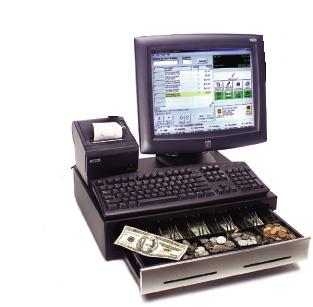
Untuk memperjelas pemahaman anda akan digunakan studi kasus program KASIR yang sering dikenal dengan PosSoftware atau Point of sale software. Dimana implemantasinya nanti, aplikasi yang dibuat akan terpisah dengan database.

Database akan ditempatkan pada sebuah server 


dan aplikasi dapat ditempatkan pada beberapa komputer client. Untuk pengembangan / pembuatan aplikasinya sendiri dapat dilakukan di komputer lokal terlebih dahulu. Adapun yang anda perlukan pada tutorial ini, yaitu visual basic, MYSQL, dan Mysql Connector-ODBC. MYSQL dan MYSQL Connector ODBC dapat anda download di www.mysql.com. MYSQL Connector ODBC dibutuhkan agar dapat melakukan koneksi database MYSQL dari VB
Setelahnya semuanya terinstall mulailah membuat database MYSQL beserta tabel - tabelnya. Buatlah sebuah database dengan nama kasir, dan buat 5 tabel seperti di bawah:
Tabel user_login

FieldTipe Data
user_login_idvarchar(50) *
user_namevarchar(100)
user_pswvarchar(20)
Tabel product 

FieldTipe Data
product_idvarchar(40) *
product_namevarchar(100)
pricedouble
stockinteger
Tabel transaksi 

FieldsTipe Data
no_transaksiinteger (auto increment) *
tgl_transaksidatetime
total_baranginteger
total_hargadouble
kasirvarchar(50)
Tabel detail_transaksi 

FieldsTipe Data
no_transaksiinteger
product_idvarchar(40)
jumlahinteger
harga_satuandouble
Tabel transaksi_temp 

FieldsTipe Data
no_transaksiinteger
product_idvarchar(40)
jumlahinteger
harga_satuandouble
    Primary Key
Tabel user_login digunakan untuk menyimpan data pengguna aplikasi, tabel product digunakan untuk menyimpan data product yang dijual. Tabel transaksi untuk menyimpan data transaksi dan tabel detail_transaksi untuk menyimpan detail dari transaksi yang dilakukan. Sedangkan tabel traksaksi_temp digunakan untuk mencatat secara sementara detail traksaksi yang dilakukan, setelah transaksi selesai dilakukan baru dipindahkan ke tabel transaksi.
Setelah database dan kasir selesai dibuat tambahkan data (insert data) pada tabel user dengan data berikut:

user_login_iduser_nameuser_psw
adminAdministratoradmin
1. langkah selanjutnya adalah mempersiapkan koneksi ke database. Ikutilah langkah-langkah di bawah ini.
Buka control panel, double klik pada Administrative Tools, kemudian double klik pada Data Sources (ODBC). Dan akan muncul window kurang lebih seperti berikut: Data Sources (ODBC)

2. Klik pada System DSN, dan klik tombol Add, dan akan muncul window seperti berikut:
System DNS

3. Pilih MySQL ODBC 3.5.1 Driver, dan klik tombol Finish, dan akan tampil window berikut :Connector / ODBC

4. Kemudian isi form di atas dengan data seperti berikut:Connector-ODBC
5. Klik tombol Test, jika muncul kotak dialog yang menyatakan sukses, tekan OK dan tekan OK sekali lagi.
Setelah selesai sekarang anda telah siap untuk membuat Aplikasi KASIR..
.
Membuat Form Utama Administrator dan Form Login
Buka microsoft visual basic anda dan buat Standar EXE project. Setelah project dibuat akan langsung terbentuk sebuah form. Tambahkan label dan tombol serta atur propertiesnya seperti berikut :
Admin Form
KomponentProperties
Form1Name : main_form
Caption : Administration
Label1Caption : Welcome,
Label2Name : label_user
Caption : User
Command1Name : btn_user
Caption : User
Command2Name : btn_product
Caption : Product
Command3Name : btn_trans
Caption : Transaksi
Command4Name : btn_report
Caption : Report
Setelah diatur propertinya maka hasilnya adalah seperti berikut:

Admin Form
Admin Form
Kemudian Buat Form baru dengan cara, klik Menu Project, Add Form. Akan tampil window Add Form dan pilih Log In Dialog serta klik tombol open. Hasilnya seperti di bawah: 

Login Form
Form Login
Sekarang buka notepad dan ketik kode di bawah:

[Data]
DB=kasir
SERVER=localhost
Uid=root
Pasword=root

Kemudian simpan di direktori c:\windows dengan nama koneksi.ini, file koneksi.ini berfungsi untuk menyimpan data yang diperlukan untuk koneksi ke database. Pada bagian DB berisi nama database yang akan digunakan, SERVER berisi IP address Server tempat database disimpan (untuk sementara gunakan lokalhost). Uid berisi database user name dan Passwordadalah password database.
Sekarang Kembali ke Editor Visual Studio. Pilih Menu Project, Add Module untuk membuat module. Pada window Add Module klik Open. Download File berikut ini, kemudian copy dan paste isi file tersebut pada module yang sedang dibuat. Setelah selesai simpan module tersebut. Kemudian Klik menu Project, References dan akan muncul window project reference. Centang pada bagian Micosoft ActiveX Data Objects 2.0 Library dan tekan tombol OK.
Sekarang beralih ke form login, double click pada tombol OK, Hapus script yang telah ada dan ganti dengan script di bawah:

Private Sub cmdOK_Click()
Call Koneksi
Dim RS As ADODB.Recordset
Set RS = New ADODB.Recordset
Dim SQL As String
'query untuk login
SQL = "select * from user_login where user_login_id='" & txtUserName.Text & "'"
'membuka koneksi ke databse
RS.CursorLocation = adUseClient
RS.Open SQL, conn, adOpenDynamic, adLockOptimistic
'cek kebenaran user_login_id
If (RS.RecordCount > 0) Then
'cek kebenaran password
If (RS!user_psw = txtPassword.Text) Then
user_login_id = txtUserName.Text
user_name = RS!user_name
Load main_form
main_form.Show
Unload Me
Else
MsgBox "Maaf Password Salah"
End If
Else
MsgBox "Maaf User Name Salah"
End If
End Sub

Kemudian double click pada tombol Cancel, hapus script yang telah ada dan ganti dengan script berikut:

Private Sub cmdCancel_Click()
Dim pil As VbMsgBoxResult
pil = MsgBox("Anda Yakin untuk keluar?", vbQuestion + vbYesNo, "Exit")
If (pil = vbYes) Then Unload Me
End Sub

Setelah selesai pilih menu Project, properties. Pada window Project Properties di bagianStartup Object pilih frmLogin. Kemudian tekan tombol OK.
Sekarang beralih ke admin_form, double click pada form dan ketik script berikut :

Private Sub Form_Load()
label_user.Caption = user_name
End Sub

Setelah selesai simpan project anda dengan nama kasir dan coba untuk menjalankanya dengan 
menekan tombol F5 pada keybord.