Minggu, 19 Mei 2013

Membuat Aplikasi Kasir (client server)


Cara Membuat Program Aplikasi Kasir dengan VB6

Pada tutorial ini anda akan belajar bagaimana membuat aplikasi client server menggunakan visual basic dan MYSQL atau jika ingin menambah pengetahuan cara membuat programyang lain, anda bisa menuju ke artikelCara Membuat Program Dengan Turbo Pascal.
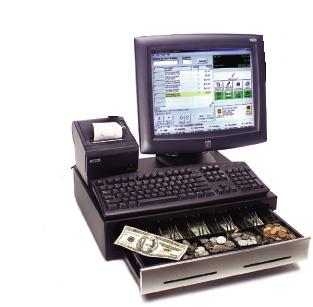
Untuk memperjelas pemahaman anda akan digunakan studi kasus program KASIR yang sering dikenal dengan PosSoftware atau Point of sale software. Dimana implemantasinya nanti, aplikasi yang dibuat akan terpisah dengan database.

Database akan ditempatkan pada sebuah server 


dan aplikasi dapat ditempatkan pada beberapa komputer client. Untuk pengembangan / pembuatan aplikasinya sendiri dapat dilakukan di komputer lokal terlebih dahulu. Adapun yang anda perlukan pada tutorial ini, yaitu visual basic, MYSQL, dan Mysql Connector-ODBC. MYSQL dan MYSQL Connector ODBC dapat anda download di www.mysql.com. MYSQL Connector ODBC dibutuhkan agar dapat melakukan koneksi database MYSQL dari VB
Setelahnya semuanya terinstall mulailah membuat database MYSQL beserta tabel - tabelnya. Buatlah sebuah database dengan nama kasir, dan buat 5 tabel seperti di bawah:
Tabel user_login

FieldTipe Data
user_login_idvarchar(50) *
user_namevarchar(100)
user_pswvarchar(20)
Tabel product 

FieldTipe Data
product_idvarchar(40) *
product_namevarchar(100)
pricedouble
stockinteger
Tabel transaksi 

FieldsTipe Data
no_transaksiinteger (auto increment) *
tgl_transaksidatetime
total_baranginteger
total_hargadouble
kasirvarchar(50)
Tabel detail_transaksi 

FieldsTipe Data
no_transaksiinteger
product_idvarchar(40)
jumlahinteger
harga_satuandouble
Tabel transaksi_temp 

FieldsTipe Data
no_transaksiinteger
product_idvarchar(40)
jumlahinteger
harga_satuandouble
    Primary Key
Tabel user_login digunakan untuk menyimpan data pengguna aplikasi, tabel product digunakan untuk menyimpan data product yang dijual. Tabel transaksi untuk menyimpan data transaksi dan tabel detail_transaksi untuk menyimpan detail dari transaksi yang dilakukan. Sedangkan tabel traksaksi_temp digunakan untuk mencatat secara sementara detail traksaksi yang dilakukan, setelah transaksi selesai dilakukan baru dipindahkan ke tabel transaksi.
Setelah database dan kasir selesai dibuat tambahkan data (insert data) pada tabel user dengan data berikut:

user_login_iduser_nameuser_psw
adminAdministratoradmin
1. langkah selanjutnya adalah mempersiapkan koneksi ke database. Ikutilah langkah-langkah di bawah ini.
Buka control panel, double klik pada Administrative Tools, kemudian double klik pada Data Sources (ODBC). Dan akan muncul window kurang lebih seperti berikut: Data Sources (ODBC)

2. Klik pada System DSN, dan klik tombol Add, dan akan muncul window seperti berikut:
System DNS

3. Pilih MySQL ODBC 3.5.1 Driver, dan klik tombol Finish, dan akan tampil window berikut :Connector / ODBC

4. Kemudian isi form di atas dengan data seperti berikut:Connector-ODBC
5. Klik tombol Test, jika muncul kotak dialog yang menyatakan sukses, tekan OK dan tekan OK sekali lagi.
Setelah selesai sekarang anda telah siap untuk membuat Aplikasi KASIR..
.
Membuat Form Utama Administrator dan Form Login
Buka microsoft visual basic anda dan buat Standar EXE project. Setelah project dibuat akan langsung terbentuk sebuah form. Tambahkan label dan tombol serta atur propertiesnya seperti berikut :
Admin Form
KomponentProperties
Form1Name : main_form
Caption : Administration
Label1Caption : Welcome,
Label2Name : label_user
Caption : User
Command1Name : btn_user
Caption : User
Command2Name : btn_product
Caption : Product
Command3Name : btn_trans
Caption : Transaksi
Command4Name : btn_report
Caption : Report
Setelah diatur propertinya maka hasilnya adalah seperti berikut:

Admin Form
Admin Form
Kemudian Buat Form baru dengan cara, klik Menu Project, Add Form. Akan tampil window Add Form dan pilih Log In Dialog serta klik tombol open. Hasilnya seperti di bawah: 

Login Form
Form Login
Sekarang buka notepad dan ketik kode di bawah:

[Data]
DB=kasir
SERVER=localhost
Uid=root
Pasword=root

Kemudian simpan di direktori c:\windows dengan nama koneksi.ini, file koneksi.ini berfungsi untuk menyimpan data yang diperlukan untuk koneksi ke database. Pada bagian DB berisi nama database yang akan digunakan, SERVER berisi IP address Server tempat database disimpan (untuk sementara gunakan lokalhost). Uid berisi database user name dan Passwordadalah password database.
Sekarang Kembali ke Editor Visual Studio. Pilih Menu Project, Add Module untuk membuat module. Pada window Add Module klik Open. Download File berikut ini, kemudian copy dan paste isi file tersebut pada module yang sedang dibuat. Setelah selesai simpan module tersebut. Kemudian Klik menu Project, References dan akan muncul window project reference. Centang pada bagian Micosoft ActiveX Data Objects 2.0 Library dan tekan tombol OK.
Sekarang beralih ke form login, double click pada tombol OK, Hapus script yang telah ada dan ganti dengan script di bawah:

Private Sub cmdOK_Click()
Call Koneksi
Dim RS As ADODB.Recordset
Set RS = New ADODB.Recordset
Dim SQL As String
'query untuk login
SQL = "select * from user_login where user_login_id='" & txtUserName.Text & "'"
'membuka koneksi ke databse
RS.CursorLocation = adUseClient
RS.Open SQL, conn, adOpenDynamic, adLockOptimistic
'cek kebenaran user_login_id
If (RS.RecordCount > 0) Then
'cek kebenaran password
If (RS!user_psw = txtPassword.Text) Then
user_login_id = txtUserName.Text
user_name = RS!user_name
Load main_form
main_form.Show
Unload Me
Else
MsgBox "Maaf Password Salah"
End If
Else
MsgBox "Maaf User Name Salah"
End If
End Sub

Kemudian double click pada tombol Cancel, hapus script yang telah ada dan ganti dengan script berikut:

Private Sub cmdCancel_Click()
Dim pil As VbMsgBoxResult
pil = MsgBox("Anda Yakin untuk keluar?", vbQuestion + vbYesNo, "Exit")
If (pil = vbYes) Then Unload Me
End Sub

Setelah selesai pilih menu Project, properties. Pada window Project Properties di bagianStartup Object pilih frmLogin. Kemudian tekan tombol OK.
Sekarang beralih ke admin_form, double click pada form dan ketik script berikut :

Private Sub Form_Load()
label_user.Caption = user_name
End Sub

Setelah selesai simpan project anda dengan nama kasir dan coba untuk menjalankanya dengan 
menekan tombol F5 pada keybord.


Sabtu, 18 Mei 2013

Membuat Program mp3 Player Menggunakan VB


Untuk membuat mp3 Player kita hanya membutuhkan beberapa Item yaitu:

1. Commandbutton (5)
2. Listbox (3)
3. CommonControlDialog (1)
4. MediaPlayer (1)
Ket: untuk menambahkan item seperti Mediaplayer dapat menambahkan dengan menekan tombol ctrl+t. Dan untuk mediaplayer, list1 dan list3 ubah properties visible menjadi false. dan ubah nama mediaplayer menjadi player.
Berikut tampilan setelah semua item dimasukan:

Ubah tampilan semenarik mungkin menurut anda..!!!
Masukan source kodenya sebagai berikut:
‘—————————
Private Sub Command1_Click()
On Error Resume Next
Dim buka As String
With CommonDialog1
.Filter = “All Support*.mp3;*.wav;*.mid;*.wma;*.dat;*.avi;*.wmv;*.mpeg;*.mpgmp3 files*.mp3all files*.*”
.DialogTitle = “ebenk – Open Music files”
.FileName = “”
.ShowOpen
buka = .FileName
If .FileName = “” Then
Exit Sub
Else
List1.AddItem buka
List2.AddItem .FileTitle
End If
End With
End Sub
Private Sub Command2_Click()
Dim main As String
main = List1.Text
If List1.Text = “” Then
MsgBox “Tentukan Lagu Yang Akan Di Mainkan”, vbCritical + vbOKOnly, “Konfirmasi”
Else
player.Open main
End If
End Sub
Private Sub Command3_Click()
player.Stop
End Sub
Private Sub Command4_Click()
player.Pause
End Sub
Private Sub Command5_Click()
End
End Sub
Private Sub List2_Click()
List1.ListIndex = List2.ListIndex
End Sub
Private Sub List2_DblClick()
Dim main As String
main = List1.Text
player.Open main
End Sub
Private Sub Player_EndOfStream(ByVal Result As Long)
On Error Resume Next
player.Stop
With Form1
If List1.ListIndex = List1.ListCount – 1 Then
List1.ListIndex = 0
.List2.ListIndex = .List1.ListIndex
If List1.ListCount = 1 Then
.List3.ListIndex = .List2.ListIndex
Else
.List3.ListIndex = .List2.ListIndex + 1
End If
Else
.List1.ListIndex = .List1.ListIndex + 1
.List2.ListIndex = .List1.ListIndex
If List1.ListCount = 1 Then
.List3.ListIndex = .List2.ListIndex
Else
.List3.ListIndex = .List2.ListIndex + 1
End If
End If
End With
player.Open List1.Text
End Sub
‘————————-
Udah dulu ya... semoga anak X RPL 1 SMKN 2 Kraksaan dapat membuat software" yang lain dan yang lebih menarik :V

Cara Membuat Wifi Via CMD


Hallo sobat, Kali ini saya akan share tutorial tentang cara membuat WIFI via CMD, Supaya kita dapat internetan bersama teman kita tanpa menggunakan softwaere.

Yap, langsung saja ke TKP
Berikut adalah caranya :


Pertama sobat jalankan Command Prompt dengan "Run as Administrator"
Selanjutnya sobat ketikan " netsh wlan set hostednetwork mode=allow ssid=hot1key=123456789" pada windows Command Prompt dalam keadaan wireless aktif, lalu tekan Enter.


Cat : ssid = nama wifi, key = password wifi. Untuk itu, Nama dan Passwordnya dapat diganti sesuai keinginan sobat. bila sobat akan membuat wifi untuk HP lebih baik password sekurang-kurangnya 8 digit.
Setelah Itu Ketikan "nets wlan start hostednetwork" lalu tekan Enter

Nah, Jika setelah di Enter muncul seperti gambar dibawah ini, maka sobat harus mengulaginya kembali.


Jika success sobat bisa teruskan ke cara selanjutnya.
Untuk memulai membagikan koneksi klik " Control Panel >>> Pilih Network Dan Internet >>> Lalu Pilih Network And Sharing Center >>> Lalu Klik Change Adapter Setting "
Kemudian pada koneksi wifi, sobat klik kanan, lalu pilih "Properties"
Setelah itu pada tab sharing cetang "allow other network users to connect trough this computer's internet connection"

Nah, udah selesai deh tinggal internetan ajja,.. :D
Untuk menonaktifkan nya sobat ketikan "nets wlan stop hostednetwork".
Ehhm, itulah cara membuat wifi dengan CMD, Selamat Mencoba,.. :)
Sekian dulu postingan kali ini,
Semoga bermanfaat,... :) 


Selasa, 14 Mei 2013

Membuat Program Klinik Menggunakan Turbo Pascal


Cara Membuat Program Dengan Turbo Pascal

Selamat malam sobat X RPL 1 SMKN 2 KRAKSAAN dan yang lainnya, pada kesempatan kali ini saya mau berbagi tentang"Cara Membuat Program Dengan Turbo Pascal". Program yang akan saya jelaskan berikut adalah contoh pengolahan data pada sebuah klinik. Sebagai ganti dari Visual Basic, Bu Riza di ganti Pak Soleh :D.


Coba praktekan latihan berikut ini:

Berikut deskripsi kebutuhan user dari program pembayaran pada sebuah klinik;

Berikut adalah pengolahan data sebuah klinik

Nomor pasien :

Nama pasien :

Jenis kelamin :

Keluhan:

Dokter :

Biaya dokter :

Obat :

Biaya obat:

Lama inap:

Kamar inap:

Biaya kamar:

Discount:

Total bayar:

Catatan dari user;

Jika keluhan = umum, maka dokter = dr.ilham wijaya dan biaya dokter =100000(100ribu)

Jika keluhan = gigi, maka dokter = dr. Artalya dan biaya dokter = 110000(110ribu)

Jika keluhan = anak, maka dokter = dr. Salim Hakim dan biaya dokter = 125000(125ribu)

Jika keluhan = kandungan, maka dokter = dr. Kartini, SKM dan biaya dokter = 95000(95ribu)

Jika obat “a” maka biaya obat = 50000(50ribu)

Jika obat “b” maka biaya obat = 65 ribu

Jika obat “c” maka biaya obat = 75 ribu

Jika obat “d” maka biaya obat = 100 ribu

Jika kamar inap =” vip” maka biaya kamar= 150 ribu permalam

Jika kamar inap = “kelas 1” maka biaya kamar = 125 ribu

Jika kamar inap = “kelas 2” maka biaya kamar = 110 ribu

Jika kamar inap = “sal” maka biaya kamar = 75 ribu

Discount = 5% dari transaksi

Jika Pasien rawat jalan, maka biaya kamar tidak ada


Berikut listing program dari contoh kasus ini.

program datars;
uses crt;
var bdok,bob,bkm,dsc,tby,tbr:real;
np:string[10];
nap:string[30];
jkl:string[10];
klh:string[17];
dok:string[30];
kin:string[10];
ob:string[3];
lin:byte;
begin
clrscr;
write('Nomor Pasien=');
readln(np);
write('Nama Pasien=');
readln(nap);
write('Jenis Kelamin=');
readln(jkl);
write('Keluhan=');
readln(klh);
write('Type Obat=');
readln(ob);
writeln('* Jika rawat jalan, isi kamar inap"jalan" ');
Writeln('** Pilihan jenis kamar inap adalah"vip","k1","k2","sal",dan"jalan"');
writeln('*** Jika rawat jalan, isi lama inap"1"');
write('Kelas kamar=');
readln(kin);
write('Lama Inap=');
readln(lin);
if klh='umum' then begin
dok:='dr.ilham';
bdok:=100000*lin;
end
else
if klh='gigi' then begin
dok:='dr.Artalya';
bdok:=110000*lin;
end
else
if klh='anak' then begin
dok:='dr.Salim';
bdok:=125000*lin;
end
else begin
dok:='dr.Kartini';
bdok:=95000*lin;
end;
write('Dokter=',dok);
readln;
write('Biaya Dokter=',bdok:2:0);
readln;
if ob='a' then begin
bob:=50000;
end
else
if ob='b' then begin
bob:=65000;
end
else
if ob='c' then begin
bob:=75000;
end
else begin
bob:=100000;
end;
write('Biaya Obat=',bob:2:0);
readln;
if kin='vip' then begin
bkm:=150000*lin;
end
else
if kin='k1' then begin
bkm:=125000*lin;
end
else
if kin='k2' then begin
bkm:=110000*lin;
end
else
if kin='sal' then begin
bkm:=70000*lin;
end
else begin
bkm:=0;
end;
write('Biaya Kamar=',bkm:2:0);
readln;
tby:=bdok+bob+bkm;
dsc:=tby*0.05;
tbr:=tby-dsc;
writeln('Total Bayar=',tbr:2:0);
readkey;
end.

Inilah tampilan saat program dijalankan;

Tampilan program klinik


Demikianlah penjelasan yang bisa saya jabarkan tentang"Cara Membuat Program Dengan Turbo Pascal"

Shortcut Pada Google Chrome


Shortcut pada Google Chrome

Nah, apa browser yang anda gunakan saat ini? Google Chrome, Mozzila, atau Internet Explorer ? Seharusnya sekarang anda menggunakan google chrome. Mengapa ? Lihat judul posting ini. Nah, to the point saja, berikut tombol-tombol yang dapat anda gunakan khusus dengan google chrome.


1. Ctrl + Shift + N : Incogito Windows / Halaman Penyamaran


Halaman ini akan sangat berguna jika anda ingin browsing tanpa menghilangkan jejak history dan cookies. Jadi, jika anda tidak yakin atas situs yang anda kunjungi, atau tidak ingin orang lain mengetahui situs yang anda kunjungi, fitur ini pasti sangat berguna bagi anda.

2. Alt + Home / Ctrl +T
Fungsinya Menampilkan semua situs dan bookmark yang pernah dibuka oleh anda sebelumnya dalam bentuk thumbnail. Fitur ini terdapat pada browser Opera dan add ons pada FireFox. Alt + Home untuk membuka situs pada halaman yang sama, sedangkan Control + T pada halaman baru.

3. Ctrl + Shift + T
Fungsinya untuk menampilkan kembali halaman yang tidak sengaja ditutup saat browsing. Google chrome bisa mengingat hingga 10 halaman.

4. Ctrl + H


Fungsinya untuk membuka halaman history, atau sejarah situs yang kita buka. 

5. Ctrl + Tab / Ctrl + Shift + Tab
Cobalah menggunakan shortcut ini untuk berpindah tab dengan cepat, Control + tab untuk maju dan Control + Shift + Tab untuk mundur. Cara lainnya untuk langsung ke posisi yang tuju secara urut adalah dengan shortcut Control + 1, Control + 2 hingga Control + 9. 


6. Membuka Link Situs Dengan Cepat
Untuk membuka link situs dengan cepat, Google Chrome menyediakan fitur yang sama dengan FireFox 3, yaitu dengan klik pada mouse scroll atau anda langsung klik dan drag link ke tab browser.

7. Bookmark Situs Dengan Cepat
Klik tanda bintang pada bagian kiri dari address bar dari browser. Address bar Chrome juga bisa langsung berfungsi sebagai seacrh page yang langsung ke search engine yang kita inginkan

8. Control + B
Hilangkan dan tampilkan Bookmark browser dengan cepat.

9. Control + J
Buka windows download file. Shortcut ini sama seperti pada FireFox.

10. Shift + Escape
Buka task manager Google Chrome dengan cepat untuk melihat pemakaian memori dan untuk mematikan tab yang berpotensi membuat browser freeze (hang).

Nah, bagaimana ? Berhasil ? Bisa langsung dipraktekkan nih. Oke, selamat mencoba.

Membuat Browser Menggunakan VB


Pertama kita buat seperti gambar di atas

lalu masukkan kode berikut..


Untuk Button Back--------------------------------------------------------------------------------------- 

Private Sub back_Click()
On Error Resume Next
WebBrowser1.GoBack
End Sub


Untuk Button Go---------------------------------------------------------------------------------------

Private Sub Command1_Click()
On Error Resume Next
WebBrowser1.Navigate (Text1.Text)
End Sub


Untuk Button Exit-----------------------------------------------------------------------------------------

Private Sub exit_Click()
Unload Me
End Sub


Untuk Button Forward------------------------------------------------------------------------------------

Private Sub forward_Click()
On Error Resume Next
WebBrowser1.GoForward
End Sub

Untuk Button Home---------------------------------------------------------------------------------------

Private Sub home_Click()
On Error Resume Next
WebBrowser1.GoHome
End Sub


 Kode untuk webbrowser-----------------------------------------------------------------------------------

Private Sub WebBrowser1_ProgressChange(ByVal Progress As Long, ByVal ProgressMax As Long)
On Error Resume Next
If Progress = -1 Then ProgressBar1.Value = 100
Label1.Caption = "Done"
ProgressBar1.Visible = False
If Progress > 0 And ProgressMax > 0 Then
ProgressBar1.Visible = True
Image1.Visible = False
ProgressBar1.Value = Progress * 100 / ProgressMax
Label1.Caption = "Loading... " & Int(Progress * 100 / ProgressMax) & "%"
End If
Exit Sub
End Sub

Untuk Button Refresh--------------------------------------------------------------------------------------

Private Sub refresh_Click()
On Error Resume Next
WebBrowser1.refresh
End Sub